لا يتطلب تحسين أداء البلوتوث على أجهزة أندرويد أدوات معقدة أو معرفة تقنية متقدمة. فباتباع خطوات بسيطة مثل إعادة تشغيل الجهاز، وتقليل التداخل، وتحديث النظام بانتظام، وإدارة إعدادات الشبكة والطاقة، يمكن للمستخدمين تحقيق اتصال أكثر ثباتًا وجودة أعلى في نقل الصوت والبيانات.
يُعد الاتصال عبر البلوتوث مكوّنًا أساسيًا في الهواتف الذكية الحديثة، حيث يُستخدم لتوصيل ملحقات متنوعة مثل السماعات اللاسلكية، ومكبرات الصوت، وأنظمة السيارات، وحتى الأجهزة القابلة للارتداء.
ومع ذلك، يواجه الكثير من مستخدمي أندرويد أحيانًا ضعفًا في الأداء أو انقطاعات في الاتصال، ما يؤدي إلى تجربة استماع غير مستقرة أو بطء في نقل البيانات.
لذلك، يقدم هذا الدليل خطوات عملية لتحسين أداء البلوتوث على أندرويد بأسلوب سهل التطبيق وفعّال، ما يضمن تجربة أكثر سلاسة عند استخدام الملحقات اللاسلكية.
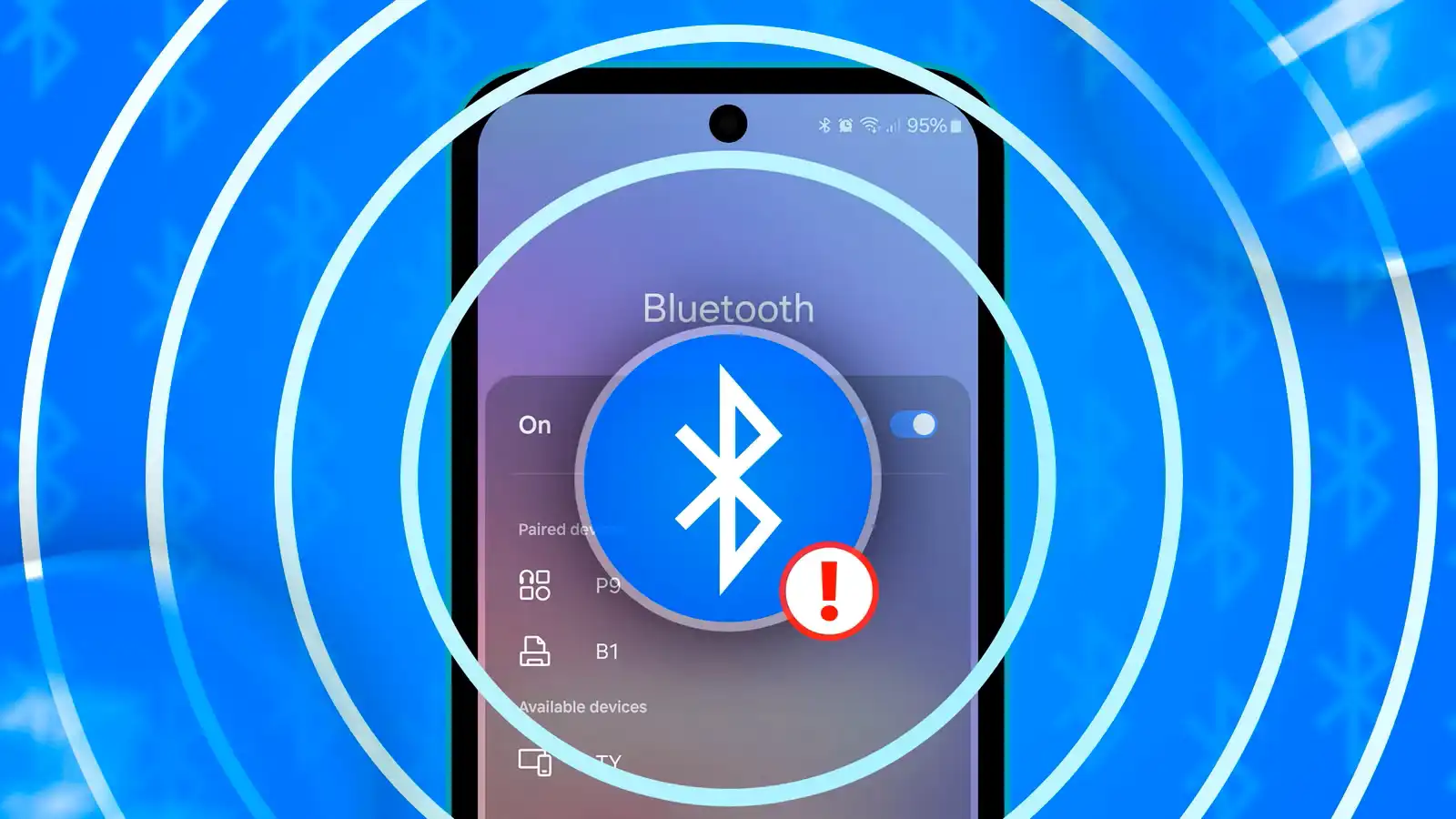
أول خطوة لتحسين أداء الاتصال هي إيقاف تشغيل البلوتوث ثم إعادة تفعيله على هاتفك والأجهزة المتصلة، وهذا الإجراء البسيط يعمل على إعادة تهيئة الاتصال اللاسلكي وقد يصلح معظم الأخطاء المؤقتة.
وإذا لم ينجح ذلك، جرّب إعادة تشغيل الهاتف نفسه لجعل النظام يعيد ضبط إعدادات البلوتوث بالكامل.
تعتمد تقنية البلوتوث على نطاق ترددي مشترك مع تقنيات أخرى مثل واي فاي، ما قد يسبب تداخلًا وتشويشًا في الإشارة.
من النصائح العملية لتقليل هذا التداخل الابتعاد عن أجهزة الواي فاي أو مصادر التداخل الأخرى.
في السياق عينه، أوقف تشغيل البلوتوث على الأجهزة القريبة التي لا تستخدمها حاليًا وتأكد من أن المسافة بين الهاتف والجهاز المتصل ليست كبيرة، ففي بعض الحالات يمكن للأجسام أو الجدران أن تحجب الإشارة وتضعفها.
غالبًا ما تأتي تحديثات نظام أندرويد وتحديثات البرامج الثابتة للأجهزة المتصلة بمعالجات وتحسينات لأداء البلوتوث. لذا احرص على تحديث نظام التشغيل إلى أحدث إصدار متاح وتحديث سماعات الرأس أو مكبرات الصوت عبر التطبيقات الرسمية الخاصة بها، وسيؤدي ذلك إلى تحسين التوافق والاستقرار في الاتصال.

قد يتداخل وضع توفير الطاقة مع أداء البلوتوث، حيث يقوم النظام بخفض نشاطه في الخلفية لتوفير البطارية. ولتعزيز الأداء، اجعل استخدام البلوتوث غير محدود في إعدادات البطارية.
وإذا استمرت المشاكل، يمكنك إعادة ضبط جميع إعدادات الشبكة في هاتفك، ما يعيدها إلى الوضع الافتراضي ويتطلب إعادة إقران الأجهزة من جديد.
بالإضافة إلى الذي ذكرناه، هنالك طرق إضافية لتحسين أداء البلوتوث، من بينها محاولة إقران الجهاز من جديد بعد إلغاء الاقتران السابق، واستخدام الأجهزة التي تدعم إصدارات أحدث من البلوتوث مثل بلوتوث 5.0+، إذ توفر قوة إشارة أعلى وسرعات نقل أفضل.
وفي حال كانت مشكلة الصوت أو الاستقرار تظهر مع جهاز معين، اختبر توصيله مع جهاز أندرويد آخر لمعرفة ما إذا كانت المشكلة من الجهاز نفسه.