في عصر العمل الرقمي وزيادة الإنتاجية، يعتمد كثير من المستخدمين على إعداد شاشتين dual monitor setup لتعزيز الكفاءة وتقليل التنقل بين النوافذ، أثناء استخدام جهاز الكمبيوتر.
وبدلًا من العمل على شاشة واحدة أو تقسيمها، تمنحك الشاشتان مساحة أكبر لعرض التطبيقات والمحتوى في آن واحد، ومع ذلك، هناك بعض النصائح والحيل التي تساعدك على الاستفادة القصوى من هذا الإعداد دون الوقوع في مشكلات عملية أو تقنية.
وأول خطوة للحصول على إعداد مثالي هي اختيار حامل لشاشتين يساعدك على وضعهما في المكان والارتفاع المناسبين لك.
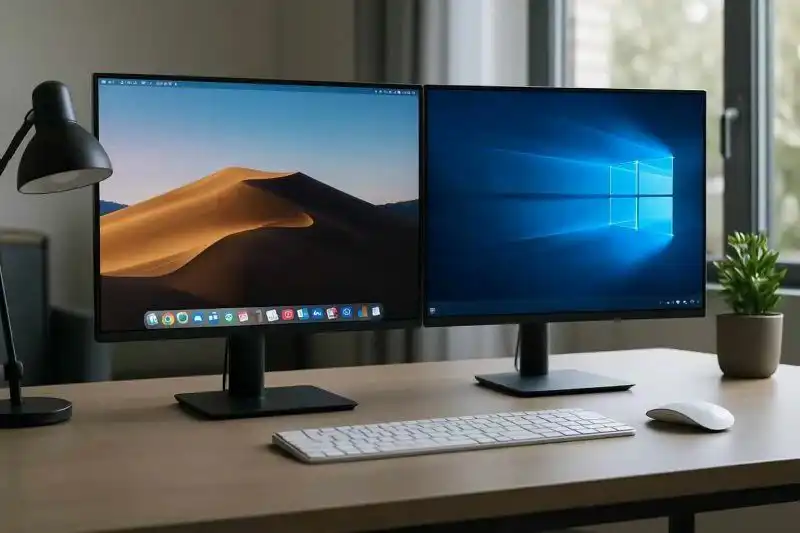
ومجرد وضع الشاشة الثانية على المكتب قد يؤدي إلى وضع غير مريح خاصة إذا كانت الأحجام مختلفة أو الارتفاعات غير متساوية، حيث يوفر الحامل إمكانية ضبط مواضع الشاشات بحيث تكون على مستوى العين، مما يعزز راحتك أثناء العمل ويحد من آلام الرقبة والظهر الناتجة عن الانحناء المطول.
عند توصيل الشاشتين، يحاول نظام التشغيل تكوينهما تلقائيًّا، لكن قد لا يكون الإعداد بالشكل الذي تفضله، ففي ويندوز 11 يمكنك الدخول إلى Display Settings ثم سحب رموز الشاشات لتناسب مواقعها الفعلية يمينًا أو يسارًا، ويمكنك كذلك اختيار وضع رأسي أو أعلى وأسفل إذا أردت. أما مستخدمو Mac فسيجدون خيارات مشابهة ضمن إعدادات Displays في النظام.
قد تواجه تباينًا في أحجام النوافذ أو جودة العرض إذا كانت شاشة تعمل بدقة و4K الثانية بدقة 1080p، ما قد يكون مشتتًا للانتباه. وبينما لا يمكن إجبار شاشة أقل جودة على عرض صورة أوضح، لكن يمكنك تعديل نسبة التكبير في إعدادات العرض لكل شاشة بحيث تظهر النوافذ بأحجام متقاربة عند نقلها بين الشاشتين، مما يجعل تجربة الاستخدام أكثر سلاسة.
العمل على شاشتين يعني إدارة العديد من النوافذ، وهنا يأتي دور اختصارات لوحة المفاتيح لتسهيل الحركة بينها بسرعة. في ويندوز 10 و11 يمكنك استخدام مفتاح ويندوز مع السهم الأيسر أو الأيمن لتثبيت النوافذ على جانبي الشاشة، أو مع Shift لنقل النوافذ بين الشاشتين، كما توجد أوامر لزيادة، أو تصغير حجم النوافذ.
وعلى Mac يمكنك استخدام Mission Control للتحكم بسهولة في النوافذ المفتوحة عبر كلا الشاشتين.
إذا شعرت أن أدوات النظام وحدها لا تكفي، فهناك برامج خارجية تمنحك تحكمًا أكبر في إعداد الشاشتين، ومن بين هذه الأدوات Dual Monitor Tools المجانية، والتي توفر تخصيصات إضافية مثل حركة المؤشر، وتقليل الفراغ بين الشاشات، وإطلاق البرامج على شاشة محددة، وغيرها.
وهناك خيار آخر هو DisplayFusion الذي يقدم ميزات مثل تقسيم الشاشات افتراضيًّا، وشريط مهام منفصل لكل شاشة، لكنه يتطلب شراء ترخيص مع فترة تجربة.